はじめに
ブログを書いているのに、なかなかアクセスが増えない。
「自分の記事はGoogle検索で見つけてもらえているのだろうか?」
そんな疑問を持ったことはありませんか?
そんなときに役立つのが、Google Search Console(グーグル・サーチコンソール)です。
Google Search Consoleを使うと、次のことがわかります。
- ブログがGoogle検索に何回表示されたか
- 何回クリックされたか
- どんな言葉で検索されているか
- どの記事がクリックされているか
この記事では、実際に自分のブログを調べた経験をもとに、初心者向けに使い方を解説します。
画面を見ながら、一つずつ操作してみましょう。
♠︎この記事でできるようになること
- ブログ全体の検索実績を確認する
- 記事ごとのクリック数を調べる
- 読者が検索した言葉を確認する
- データが表示されないときに対処する
1. Google Search Consoleとは?
Google Search Consoleは、Google検索で自分のブログがどのように表示されているかを調べる無料のツールです。
例えば、あなたがブログの記事を書いたとします。
記事を公開しただけでは、
「Google検索で何回表示されたのか、何回クリックされたのか」
はわかりません。
Google Search Consoleを使えば、こうした数字を確認できます。
WordPressのアクセス解析との違い
WordPressのアクセス解析では、ブログの閲覧数などを確認できます。
一方、Google Search Consoleでは、「Google検索から訪問してもらうまでの状況」を調べられます。
それぞれ、確認できる情報が異なります。
2. ブログ全体の検索実績を確認する
ここからは、実際に操作してみましょう。
STEP 1:Google Search Consoleを開く
次のリンクをクリックします。
Google Search Console:
https://search.google.com/search-console/
STEP 2:調べたいブログを選ぶ
Google Search Consoleにログインしたら、調べたいブログを選びます。
複数のブログを登録している場合は、今回調べたいブログを選択してください。
STEP 3:「検索パフォーマンス」を開く
画面左側のメニューから「検索パフォーマンス」をクリックします。
続いて、「検索結果」の画面を開きます。
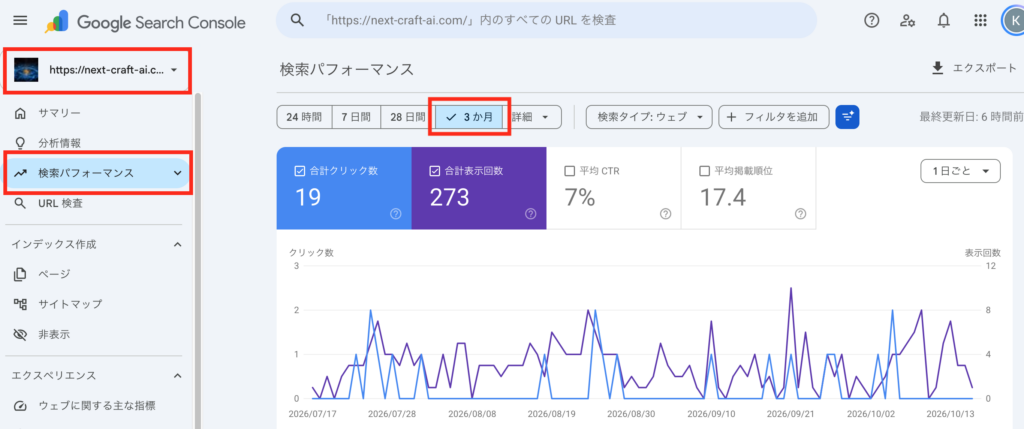
STEP 4:期間を「3か月」にする
画面上部に期間を選ぶボタンがあります。
「3か月」をクリックしましょう。
これで、過去3か月の検索データを確認できます。
【操作の流れ】
Google Search Consoleを開く
↓
調べたいブログを選ぶ
↓
「検索パフォーマンス」を開く
↓
「検索結果」を表示する
↓
「3か月」を選ぶ
これで準備完了です!
3. 画面に表示される4つの数字を理解する
検索結果の画面には、主に4つの数字が表示されます。
| 項目 | 意味 |
|---|---|
| 合計クリック数 | Google検索からブログがクリックされた回数 |
| 合計表示回数 | Google検索結果にブログが表示された回数 |
| 平均CTR | 表示された回数のうち、クリックされた割合 |
| 平均掲載順位 | Google検索で表示された順位の平均 |
難しく考えなくても大丈夫です。
① 表示回数
Google検索の結果に、あなたのブログが表示された回数です。
② クリック数
検索結果から、あなたのブログがクリックされた回数です。
③ 平均CTR(クリック率)
表示された回数のうち、何%がクリックされたかを示します。
例えば、100回表示されて5回クリックされた場合、クリック率は5%です。
④ 平均掲載順位
Google検索で、ブログが何番目あたりに表示されたかを示す平均値です。
一般に、検索結果の上位に表示されるほど、読者に見つけてもらいやすくなります。
ただし、平均掲載順位はさまざまな検索語句やページの順位をまとめた数字です。すべての記事が同じ順位にあるわけではありません。
実例:ASBラボの検索データ
私が自分のブログを調べたところ、過去3か月の数字は次のようになっていました。
| 項目 | 数字 |
|---|---|
| クリック数 | 19 |
| 表示回数 | 273 |
| クリック率 | 7% |
| 平均掲載順位 | 17.4位 |
この数字から、Google検索からの訪問はあるものの、検索結果に表示される機会はまだ少ないことがわかりました。
そこで次に、どの記事がクリックされているのかを調べることにしました。
4. 記事ごとのクリック数を調べる
ここが、今回の記事で覚えておきたい操作です。
STEP 1:画面を下にスクロールする
検索パフォーマンスのグラフがある画面を下にスクロールします。
すると、グラフの下に次のような項目が表示されます。
- クエリ
- ページ
- 国
- デバイス
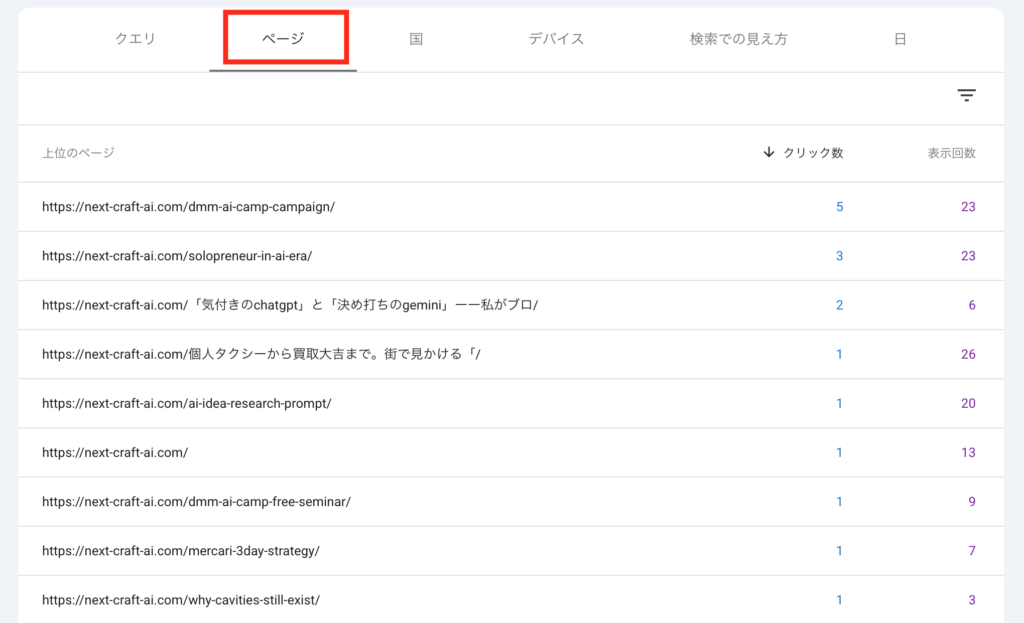
この中から「ページ」をクリックしてください。
【注意!】
左側のメニューにも「ページ」という項目があります。
今回使うのは、そちらではありません。
検索パフォーマンスのグラフの下にある「ページ」です。
STEP 2:記事の一覧を見る
「ページ」をクリックすると、記事のURLが一覧で表示されます。
それぞれの記事について、クリック数や表示回数などを確認できます。
例えば、次のような記事があったとします。
| 記事 | クリック数 | 表示回数 |
|---|---|---|
| 記事A | 5 | 23 |
| 記事B | 3 | 23 |
| 記事C | 1 | 20 |
この表から、どの記事が何回クリックされているのかを比較できます。
STEP 3:気になる記事をクリックする
詳しく調べたい記事のURLをクリックします。
これで、その記事に絞って検索データを確認できます。
【操作の流れ】
グラフの下へ移動する
↓
「ページ」をクリックする
↓
記事の一覧を確認する
↓
調べたい記事のURLをクリックする
これで、記事ごとの検索実績を調べられます。
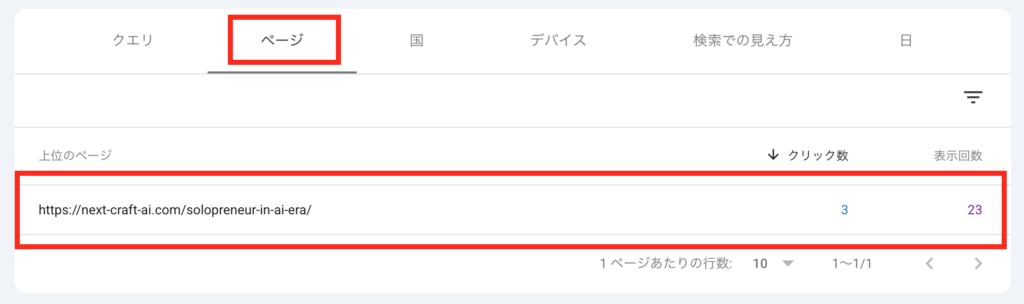
※選択した記事のタイトルは『【新常識】1人で大きく稼ぐ「ソロプレナー」という生き方がAI時代に最強にマッチする6つの理由』です。
5. どんな言葉で検索されているか調べる
記事を選んだら、次は「クエリ」を確認しましょう。
クエリとは、「読者がGoogle検索で入力した言葉」のことです。
いわゆる「検索ワード」ですね。
例えば、AIの使い方について書いた記事なら、「ChatGPT 使い方」などの検索語句で表示されているかもしれません。
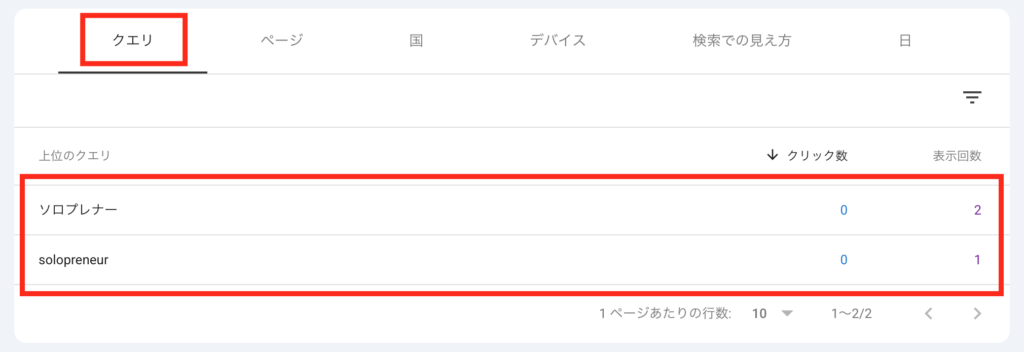
STEP 1:「クエリ」をクリックする
記事を選択した状態で、グラフの下にある「クエリ」をクリックします。
STEP 2:検索キーワードを確認する
一覧に、検索キーワードとクリック数、表示回数などが表示されます。
ここから、読者がどんな言葉で記事を見つけているのかを調べられます。
例えば、記事の内容に関連する検索キーワードが見つかったら、その疑問に答える説明を追加することを検討できます。
ただし、検索キーワードがすべて表示されるわけではありません。表示回数が少ない記事では、十分なデータがないこともあります。
【操作の流れ】
調べたい記事を選ぶ
↓
「クエリ」をクリックする
↓
検索キーワードを確認する
これで、読者が何を知りたくて検索しているのかを考える手がかりが得られます。
6. データが表示されなくなったときの対処法
私も操作の途中で困ったことがありました。
検索キーワードを確認しようとしたところ、「データがありません」と表示されたのです。
データが消えてしまったのかと心配になりましたが、原因はフィルターによる絞り込みでした。
対処法:フィルターをリセットする
次の手順で確認してみましょう。
① 画面上部を見る
期間や検索キーワードなど、条件が設定されていないか確認します。
② 「フィルターをリセット」をクリックする
不要な絞り込み条件を解除します。
③ データが表示されるか確認する
「ページ」や「クエリ」をもう一度開いてみましょう。
【操作の流れ】
「データがありません」と表示される
↓
画面上部のフィルターを確認する
↓
期間の右横の欄から「カスタム」を選択する ※「フィルターをリセット」が表示される
↓
「フィルターをリセット」をクリックする
↓
データが表示されるか確認する
私の場合は、この操作で元の画面に戻ることができました。
ただし、データが表示されない原因はフィルターだけとは限りません。
期間や検索条件、データの少なさなども確認しましょう。

7. 検索データをブログ改善に活かす
数字を確認したら、次は改善につなげましょう。
方法①:表示回数が多い記事を見直す
表示回数が多いのにクリック数が少ない記事は、タイトルや記事の内容を見直す候補になります。
ただし、検索順位や検索キーワードも合わせて確認しましょう。
方法②:クリックされている記事を発展させる
クリックされている記事は、読者の関心を集めている可能性があります。
関連記事を作ったり、説明を充実させたりして、さらに役立つ内容に発展させましょう。
方法③:検索キーワードから新しい記事を考える
検索キーワードから、読者が知りたいことを探ります。
具体的な悩みが見つかったら、新しい記事のテーマとして検討してみましょう。
ただし、一度表示された検索語句だけで、十分な検索需要があると判断しないことも大切です。
方法④:定期的に数字を記録する
毎週または毎月、次の数字を記録しておきましょう。
- クリック数
- 表示回数
- クリック率
- 平均掲載順位
- 主力記事の検索実績
記事を改善した日付も記録しておくと、後から変化を確認しやすくなります。
8. まとめ:まずは自分のブログを調べてみよう
Google Search Consoleを使えば、ブログがGoogle検索でどのように表示されているかを確認できます。
今回の操作をおさらいしましょう。
①ブログ全体を調べる
「検索パフォーマンス」
→「検索結果」
→「3か月」
②記事ごとに調べる
グラフの下の「ページ」
→ 記事のURLをクリック
③検索キーワードを調べる
記事を選択
→「クエリ」
④データが表示されないとき
画面上部のフィルターを確認
→「フィルターをリセット」
まずは、自分のブログでこの操作を試してみてください。
最初からすべてを理解する必要はありません。
数字を確認する習慣をつけるだけでも、記事の改善に役立ちます。
私自身も、今回の記事の作成をきっかけに、以下のように記事の作り方を見直しました。
・読者の具体的な問題を一つ解決する。
・すぐに使える、そのままマネできる記事を書く。
これからも、実際のデータを確認しながら、ブログを少しずつ改善していきたいと思います。
この記事を通して、読者の皆様がGoogle Search Consoleにより親しみを持っていただけたら嬉しいです。
📖こちらもおすすめ!




コメント